
はじめに
iPad Proを手に入れたら、次に気になるのがMagic Keyboard。でも正直なところ、6万円弱という値段(13インチの場合)を見た瞬間に「え、キーボードにこの価格!?」と目を疑った人も多いんじゃないでしょうか。僕もその一人です。
それでも今回ついに買ってしまいました。なぜかというと、iPadOS 26でマルチウィンドウが強化されて「これ、もうMacBookみたいに使えるんじゃ?」と思ってしまったから。実際に使ってみると、見た目はほぼMacBook、でも中身はちゃんとiPadというなんとも不思議な存在でした。
今回はその「M4 iPad Pro用 Magic Keyboard」を、写真愛好家でありブロガーの僕がブログ執筆を軸にじっくりレビューしていきます。ガジェット好きとしてのロマンも含めて正直な感想をお伝えします。

結論から述べると「これはiPadの完成形のひとつ」だということ。もちろん弱点や課題もありますが、特に「文章を書く」という点においては、MacBookに迫るどころか場合によってはそれを超えてくる部分すらあると感じました。その理由や「iPad Pro × Magic Keyboard」の組み合わせだからことできることなどをご紹介していきます。
購入のきっかけはiPadOS 26
今回、僕がMagic Keyboardを購入した最大の理由は、前述した通りiPadOS 26のマルチウィンドウ機能です。
これまでのiPadは基本的にシングルタスク。もちろんSplit ViewやSlide Overなどによる部分的なマルチタスク機能はありましたが、どうしても「本格的な作業には向かない」という印象をぬぐえませんでした。しかし、先日リリースされたiPadOS 26では、アプリを複数並べられるようになったり、それらウィンドウを自由にサイズ変更できるようになったりと、よりPC、Macライクな操作できるようになり、ようやく“作業マシン”としてのポテンシャルが見えてきたのです。「これならブログ執筆にも十分使えるかもしれない」と思いMagic Keyboardを購入したのです。
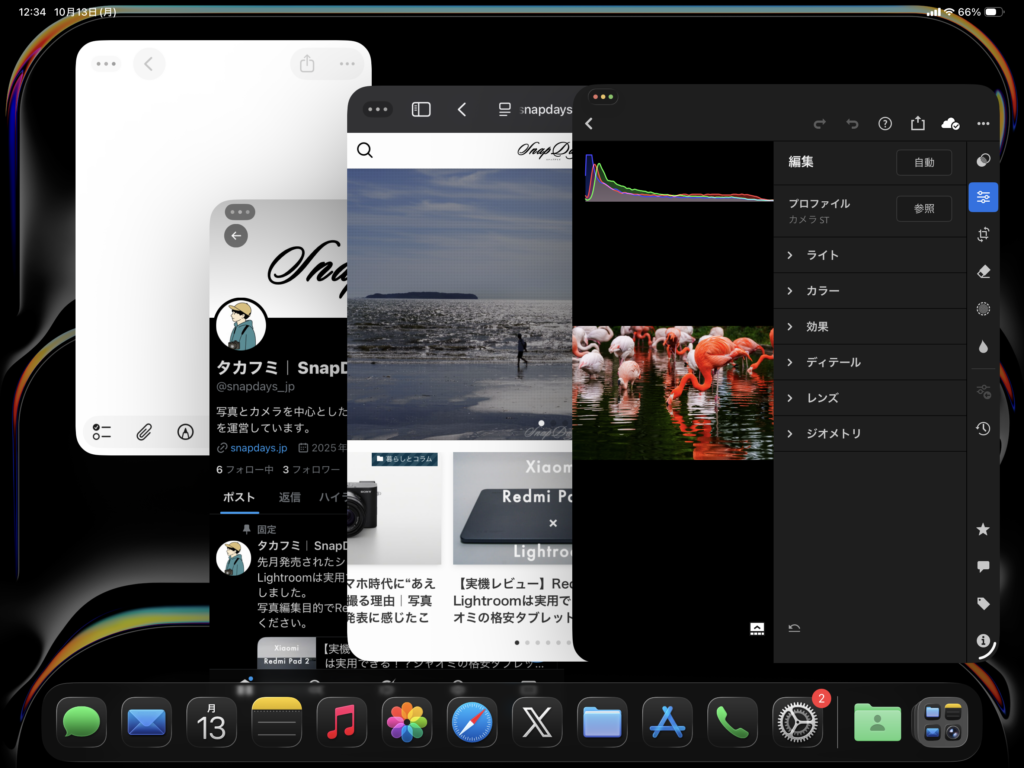
↑の画像はiPadOS 26で複数のウィンドウを立ち上げた状態のものです。ウインドウのサイズや配置に制限のあったiPadOS 18に比べて、サイズは自由に変更できたり配置も自由に移動できるようになりました。ウィンドウの上にウィンドウを重ねることもできます。複数のアプリを同時に立ち上げても、M4 iPad Proの性能であれば動作が重くなることもなく快適に使用することができます。
<iPadOS 26での進化のポイント>
iPadOS 26での大きな進化ポイントはなんといってもマルチウィンドウ。iPadOS 18でもマルチウィンドウは使用できましたが、ウインドウの大きさや配置には制限がありいまいちな印象がありました。それがiPad OS 26ではウィンドウの大きさを自由に変えることができ、また、自由な場所に配置できるようになりました。複数のアプリを同時に配置することもできるのでよりパソコンのように使用することができるようになったのです。
よりMacに近づいたインターフェース
信号ボタン

各アプリのウインドウ左上にMacユーザーであれば身に覚えのある赤・黄・緑のボタンが搭載されました。このボタンからウインドウの「最大化・最小化・閉じる」ことが可能となりました。
メニュバー

こちらもMacユーザーであればお馴染みのメニューバーがついにiPadにやってきました。それぞれのアプリに特化したメニューや機能が割り当てられているので、必要な機能により素早くアクセスできるようになりました。
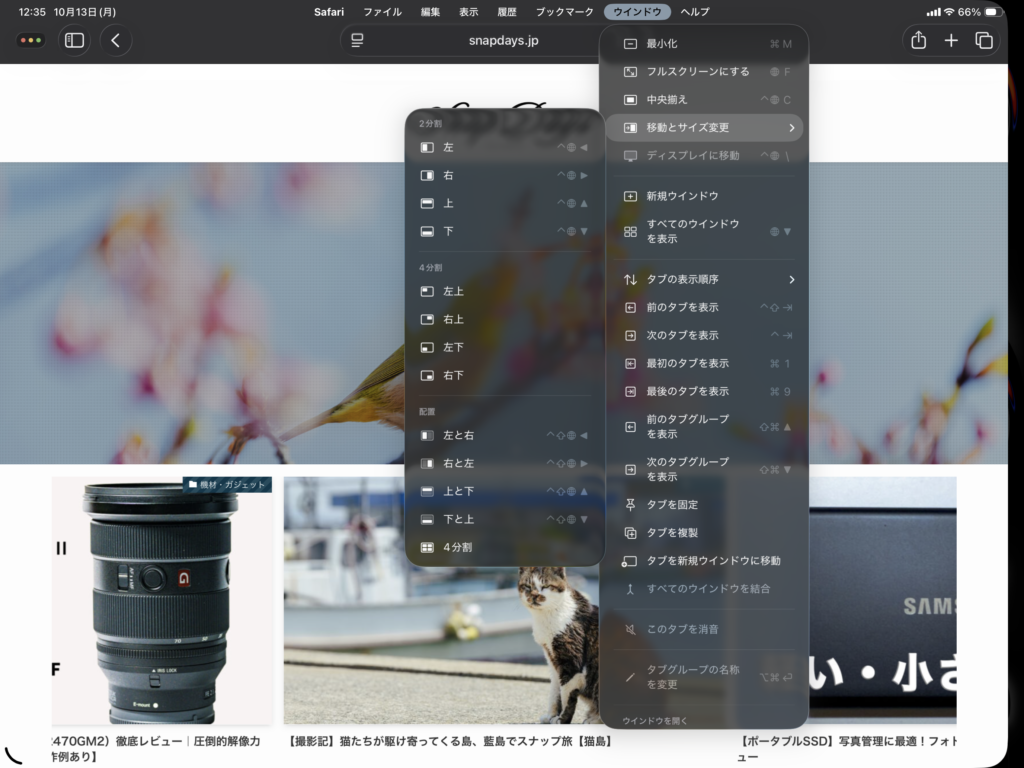
このメニューバーのメニューから、フルスクリーン化やウインドウの分割配置なども可能です。
カーソル
地味だけれど個人的に嬉しかったことがカーソルの変更です。これまでのiPadでは外部マウスやMagic Keyboardを取り付けた際に表示されるカーソルが丸いマークでした。これが個人的にはiPadでトラックパッドやマウス操作したくない最大の理由でした。なぜかと言われれば上手く答えることができないのですが、なんだか触る気になれなかったのです。それがiPadOS 26になったことでMacやWindows PCで見慣れた矢印になったのです。ただそれだけのことなのですが、実はこの変更が一番嬉しかったりします。

↑はiPadOS 26での新しいカーソルです。よりパソコンやMacに近い矢印マークに変わりました。
対して↑の画像はiPadOS 18での丸いデザインのカーソルです。このデザインというだけでこれまでiPadをパソコンライクに使うことへのモチベーションが上がりませんでした。
開封して感じた「高級感」
いざ、開封!
まずは簡単に開封までの様子をお届けします。
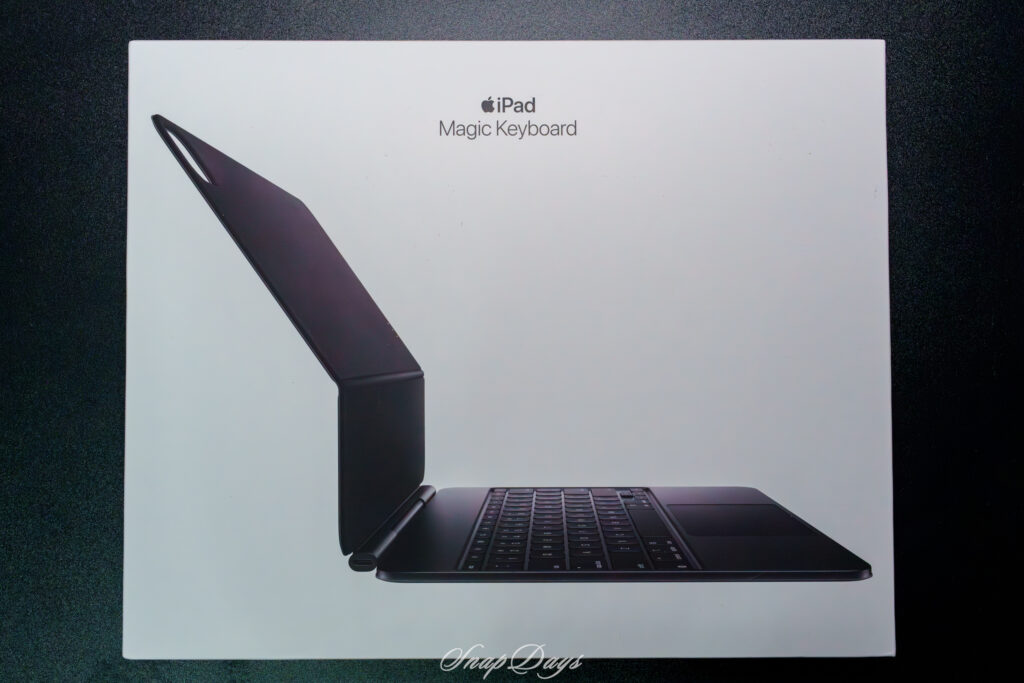
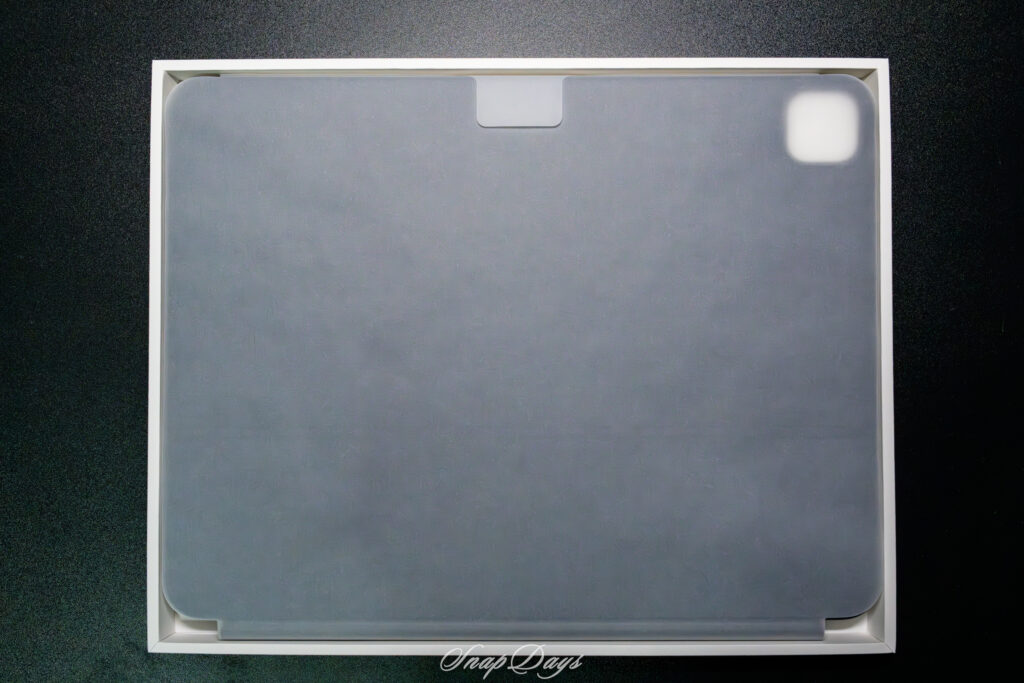
やはりApple製品は化粧箱にも高級感があり、開封する時に気持ちが高揚します。これは何度経験しても飽きることがありません。
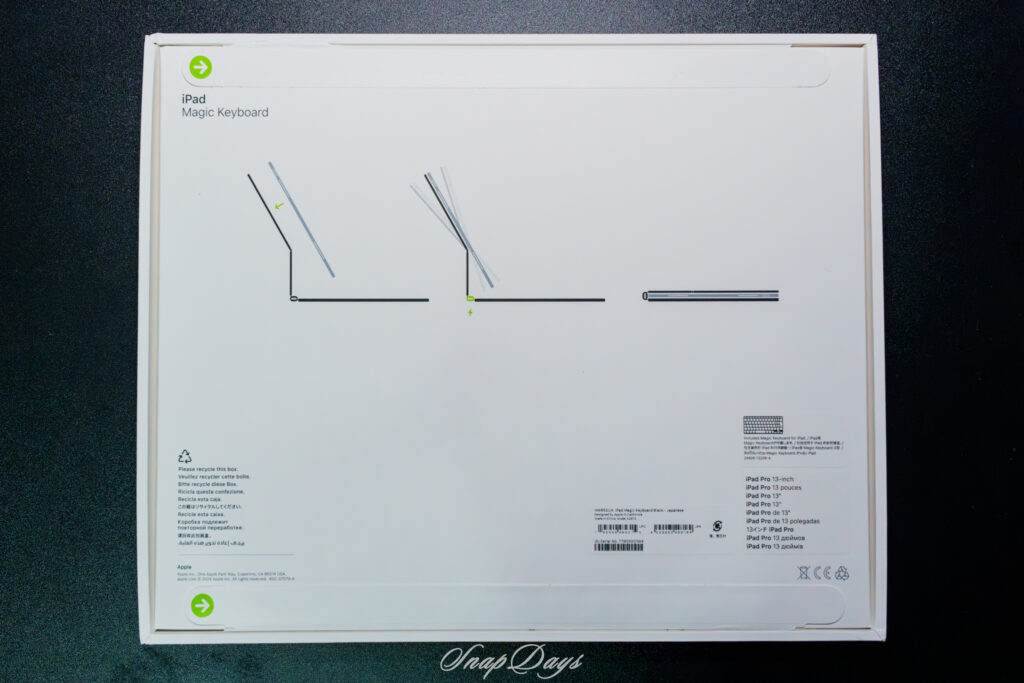
箱を開けた瞬間に分かるのは「圧倒的な高級感」です。
Magic keyboardの外観をチェック!
実際に箱から取り出して隅々までチェックしてみました。この佇まいだけでご飯が何杯も食べられそうです。
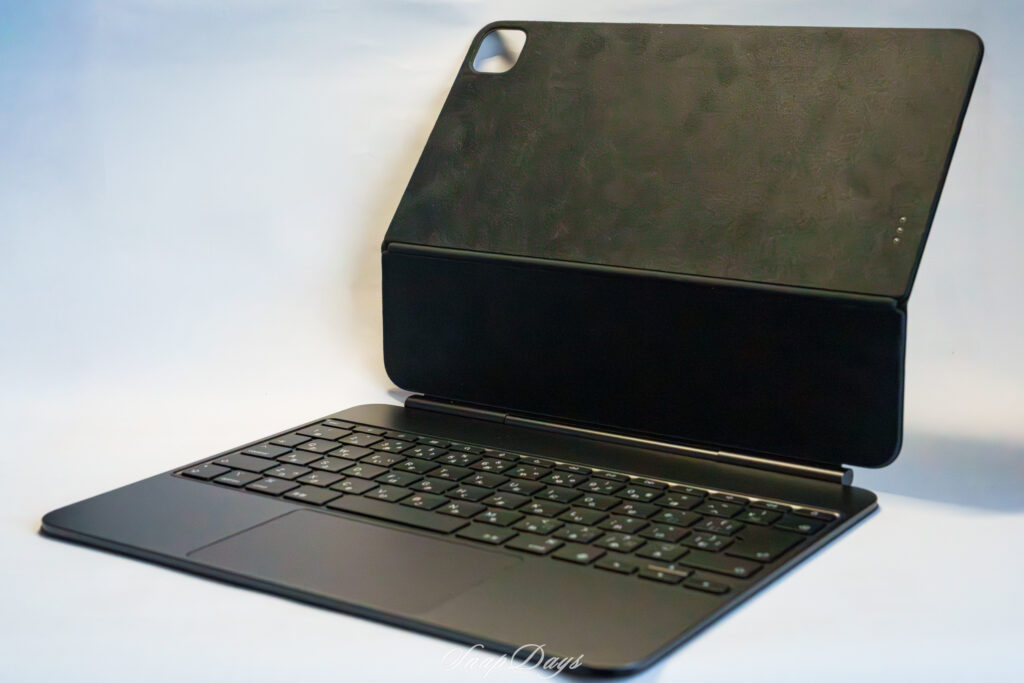

実際にiPadに装着してみると見た目はほとんどMacBookそのものです。

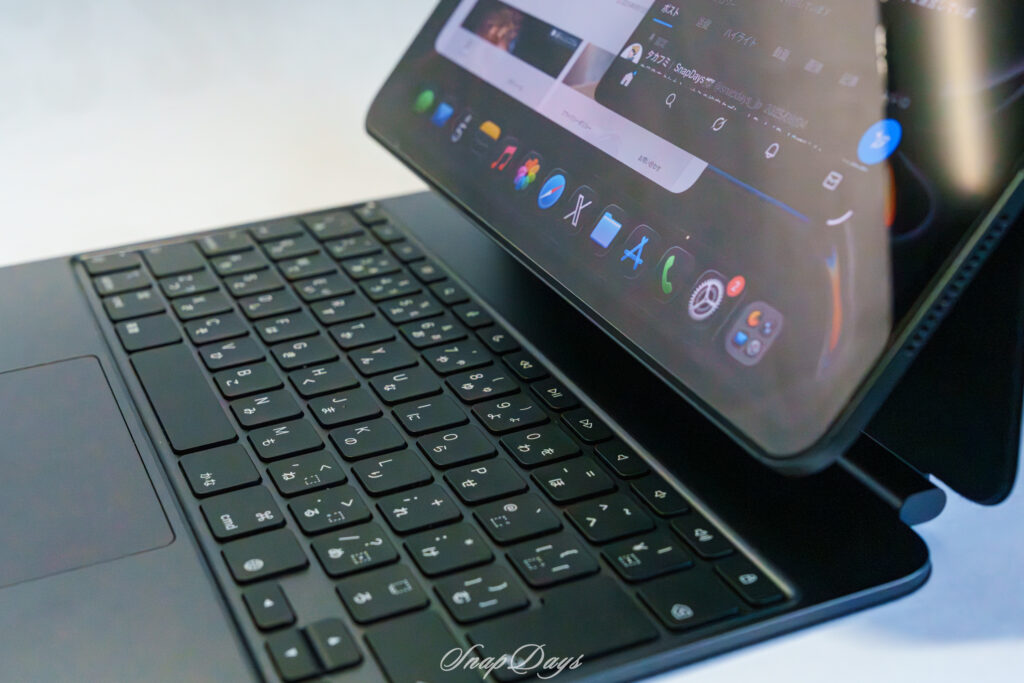
アルミのパームレストはしっとりとした手触りで冷たさが心地いいです。キーには輝度調整可能なバックライトが搭載されているので、暗い部屋でもタイピングがスムーズにできます。
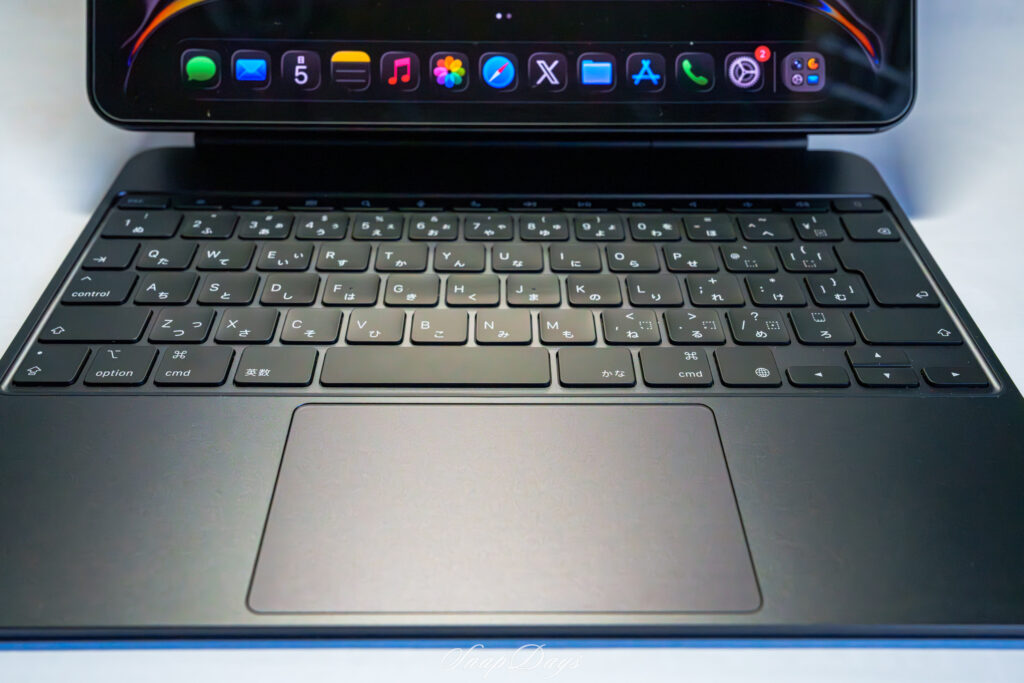
さらに旧型より広めに設けられたトラックパッドはジェスチャー操作も快適で、MacBookを触っているのとほとんど変わらない感覚があります。実際にiPad Proに取り付けた状態では、ぱっと見はノートパソコンそのものです。よくあるタブレットに外付けのキーボードを付けている感がありません。
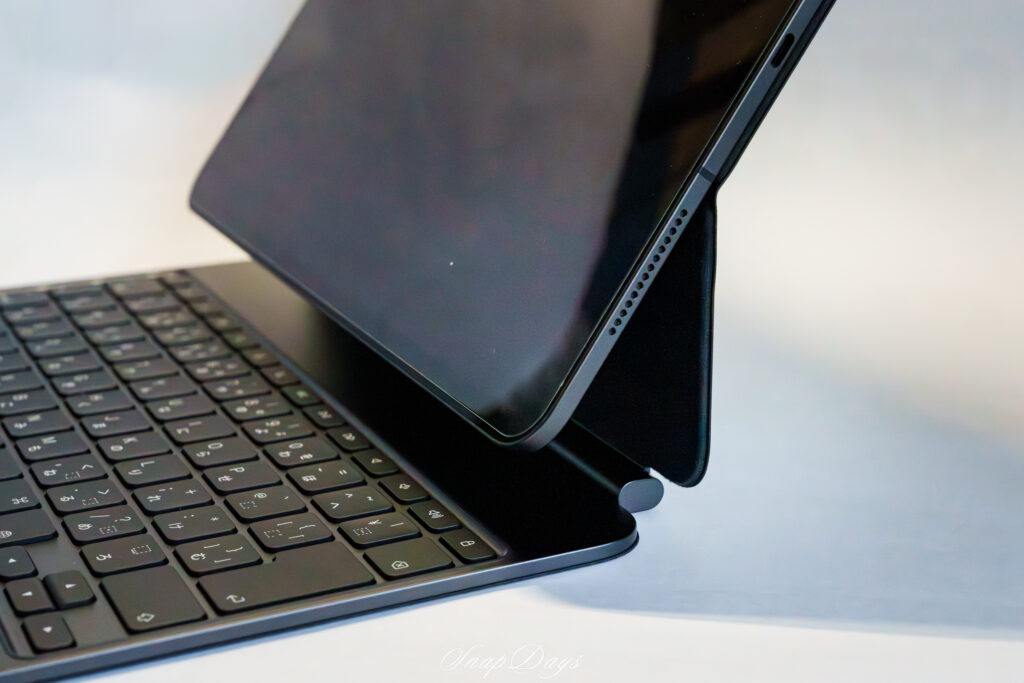
「フローティングカンチレバー」というらしいですが、画面が浮いた状態になるデザインがとてもスタイリッシュで個人的にとっても好きです。重たいiPadで後ろにひっくり返らないよう、重心を前の方に移動させるための機能的な利点と見た目を両立させたデザインと言えます。
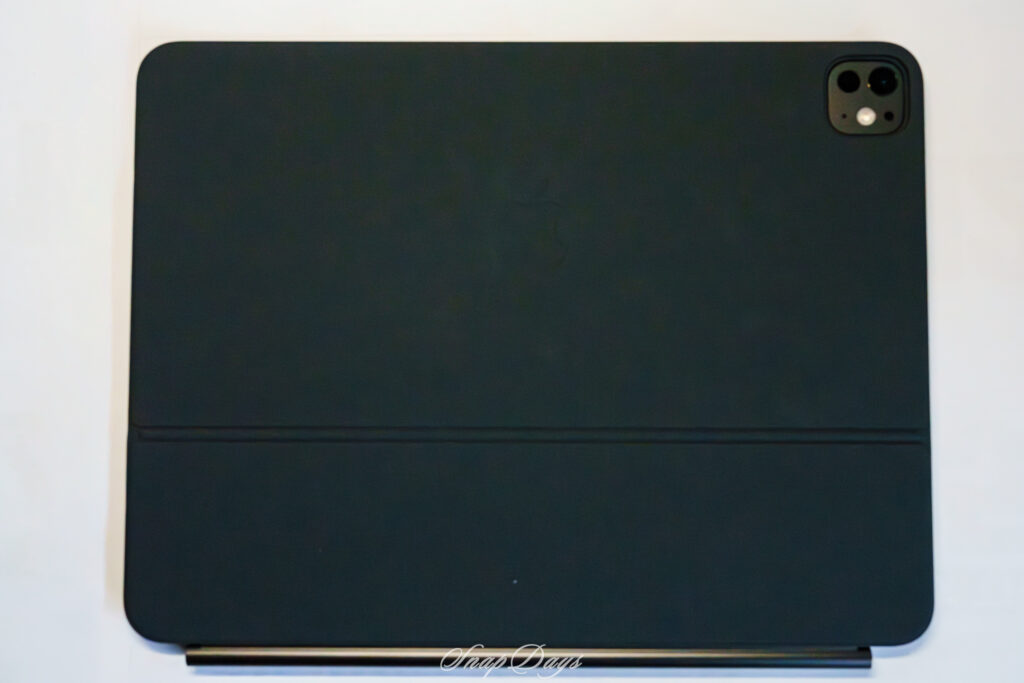
折り畳んだ状態。上の写真では分かり難いですが、背面にはエンボス加工が施されたアップルのロゴが配置されています。ポリウレタン素材の表面はサラサラとした手触りで傷や汚れも簡単には付かなそうです。しかし、ポリウレタン素材というのは空気や熱、水分による経年劣化が避けられないらしい。
参考に・・・
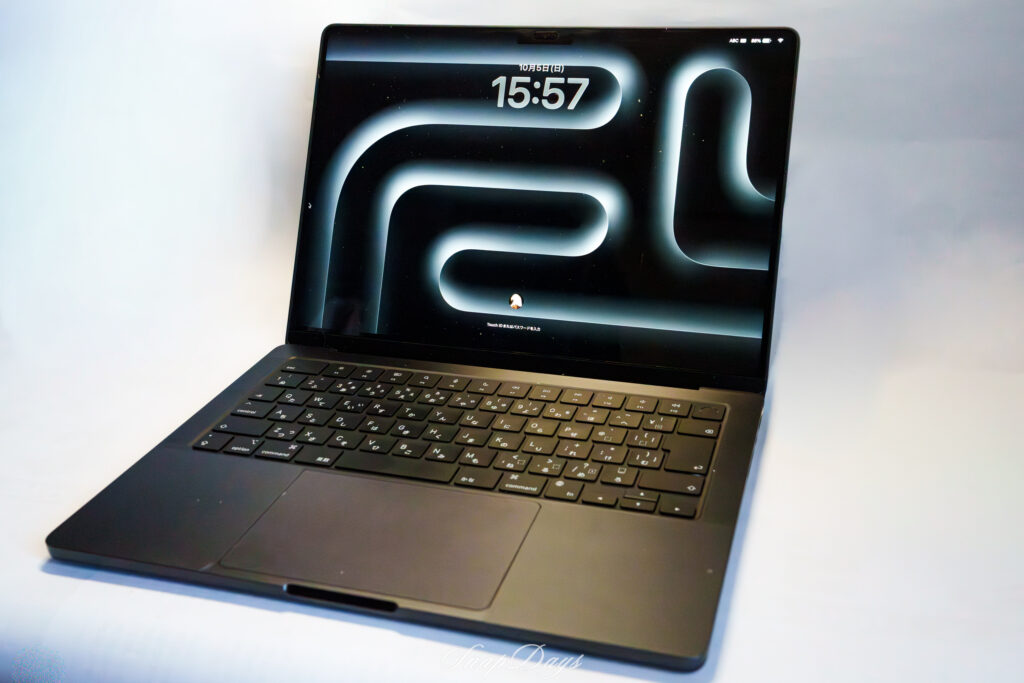
参考にM4 Proの14インチMacBook Proを載せておきます。カラーはどちらもスペースブラック。ぱっと見だとどっちがどっちか分からない?
Magic Keyboardのメリット
ここからは実際にMagic keyboardを使用してみて分かったMagic keyboardのメリットをご紹介します。中にはMacBookよりもメリットに感じられる部分もありました。
1. 打鍵感は「まるでMacBook」
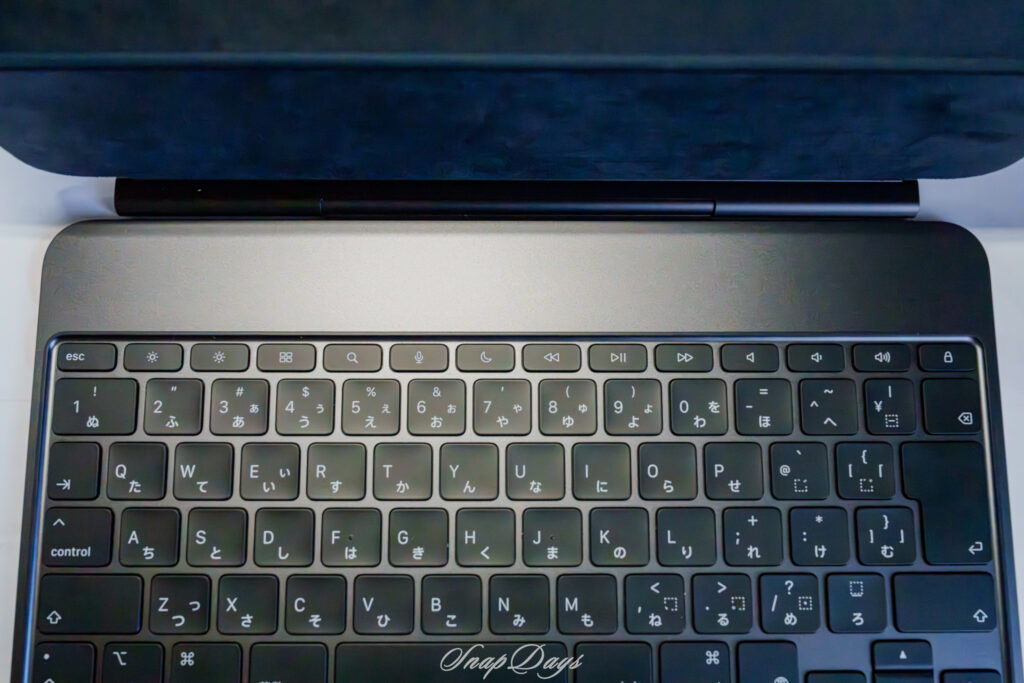
キーの打ち心地はMacBookにかなり近く、適度なストロークと安定感があります。なぜなら「シザー構造」というMacBookにも採用されている構造を採用しているから。しっかりとした打鍵感があり、普段からMacBookを使用している人であればなんの違和感もないと思います。外付けキーボードにありがちなチープさは一切なく、長文を打っていても疲れにくいのがGoodです。実際にこのレビューも「iPad Pro × Magic Keyboardで入力していますがとても快適です。
2. ファンクションキーが追加
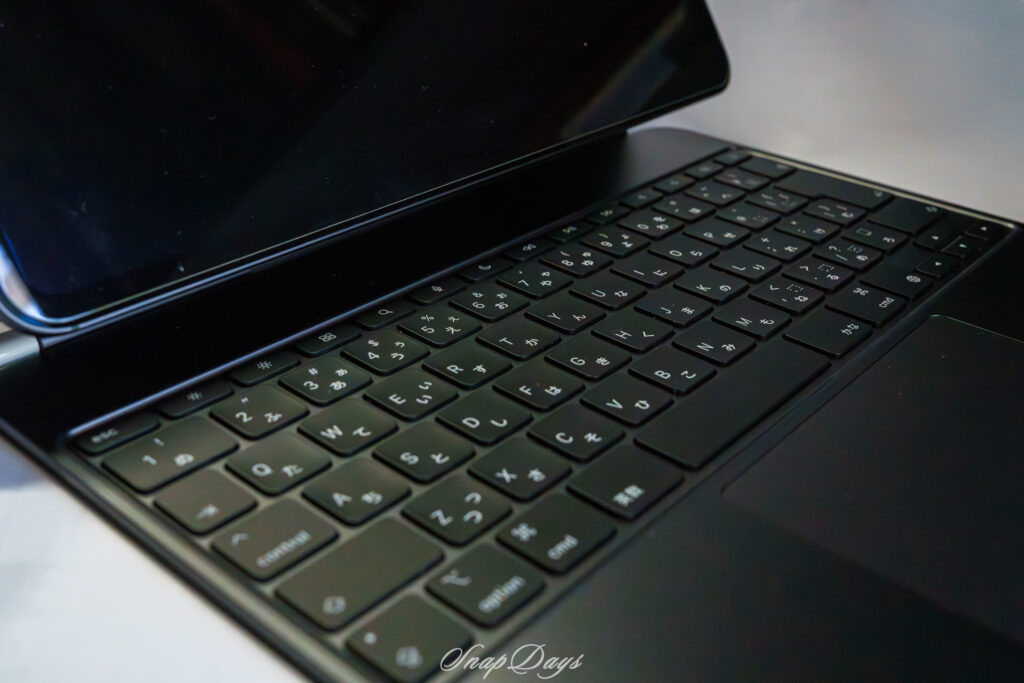
新しいMagic Keyboardでは、旧型にはなかったファンクションキー列が搭載されました。画面の明るさや音量調整など、今までタッチ操作が必要だった設定を物理キーで行えるのは本当に便利です。
3. トラックパッドの操作感
トラックパッドは感圧式でスクロールもスワイプもとってもスムーズ。特にiPadOS 26のマルチタスクと組み合わせると、指先だけでアプリを行き来できるので効率が大幅にアップしました。
4. USB-Cポートで充電可能
Magic Keyboard側にもUSB-Cポートが一つ備わっており、ここに充電用のケーブルを挿すことができます。
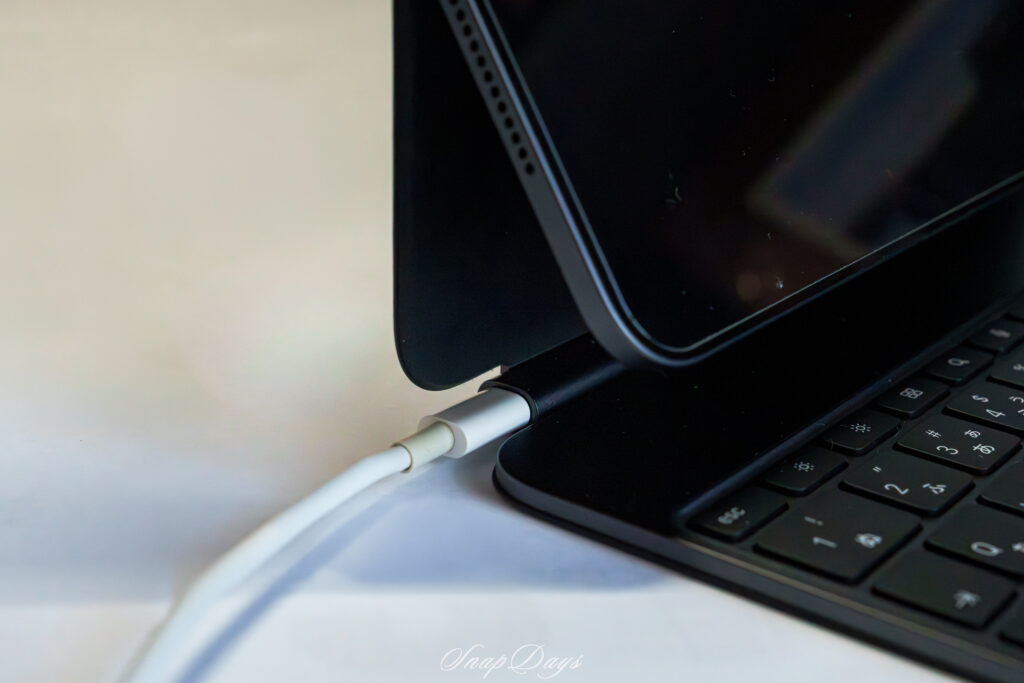
残念ながら充電専用のポートでありデータ転送はできませんが、iPadを充電しながら本体のポートを空けておけるのは便利です。iPad単体だと充電するか外付けUSBデバイスの接続するかのどちらかとなりますが、Magic Keyboardがあれば充電しながらも外付けSSDを接続してデータ転送ができたりするのです。
5. ペアリングも充電も不要
これは意外と見落とされがちなポイントですが、iPadをくっつけるだけで使えるのは純正ならではの強みです。Bluetooth接続のキーボードのようにペアリングの手間もなく、キーボード自体を充電する必要もなし。使いたいときにすぐ使える快適さは思った以上に大きなメリットでした。これはあくまでも体感ですが、Magic keyboardを装着した時とそうでない時のiPad Pro本体のバッテリーの消費は変わりありませんでした。「Magic keyboardを使ったからiPadのバッテリーがすぐになくなる」という心配は無用です。
6. Face IDによる顔認証が便利
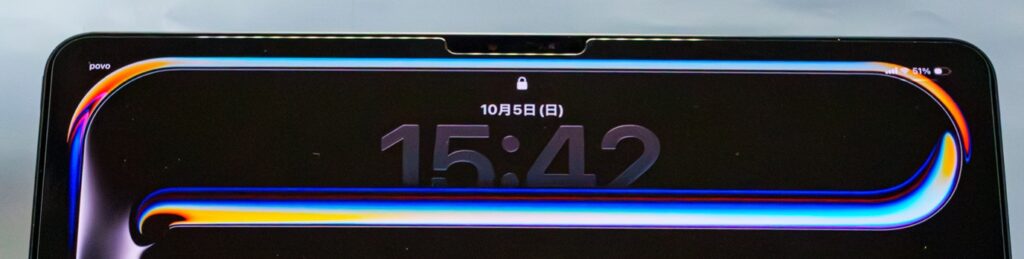
今現在存在するMacBookは全てTouch IDが搭載されており指紋認証でロックを解除します。それに対してiPad ProはFace IDによる顔認証です。MacBookでは電源ボタンにTouch IDが内蔵されているため、ロック解除するには必ず電源ボタンを押す必要がありますが(Apple Watchを付けている時は別)、Magic Keyboardを装着したiPad Proであれば、何かしらのキーを押してスリープ解除をすればその時点で顔認証が働きロックが解除されます。どのキーでも良いというのが自分的には便利なのです。
iPadOS 26との相性は抜群
Magic Keyboardの良さを最大限に引き出してくれるのがなんと言ってもiPadOS 26。
マルチウィンドウでブラウザとメモアプリを並べたり、横に写真アプリを開いたりする作業がとても自然になりました。
もちろんMacほど自由にウィンドウを配置できるわけではありません。「タブレットの良さを損なっている」、「Split ViewやSlide Overといった便利な機能がなくなった」などの批判の声があるのも理解できます。しかし、タッチ操作やApple Pencilを組み合わせられるのはiPadだからこそであり、これがあるから「Macとは別の価値がある」と感じています。
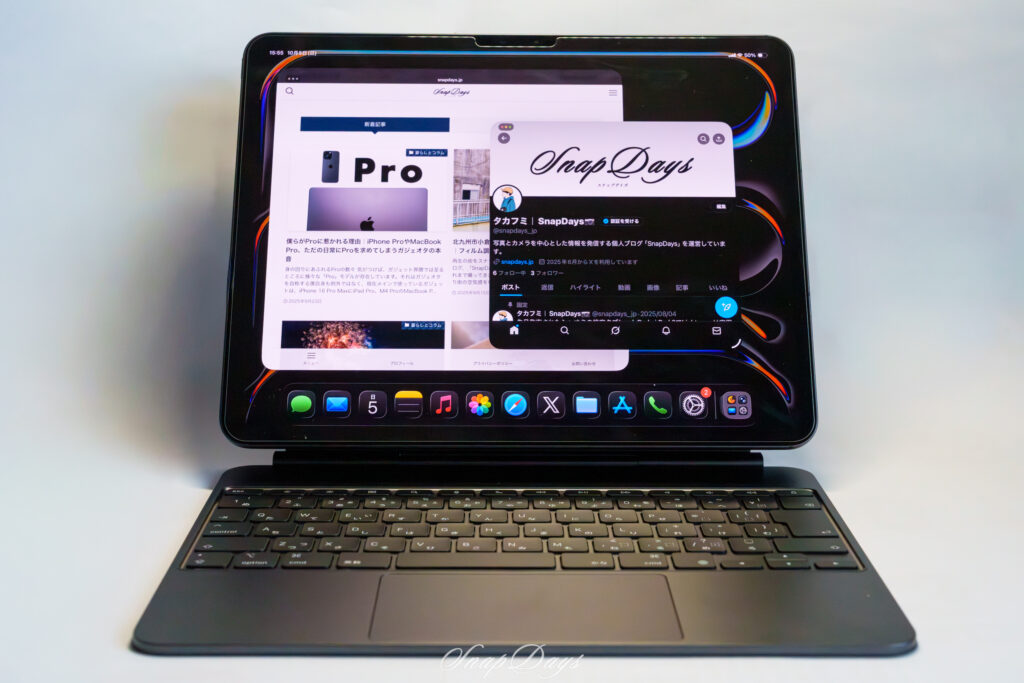
iPad Proはどちらかと言えば小さいサイズの11インチが人気な印象で、13インチ(12.9インチ)はただ無駄に大きいと思われがちですが、今回のマルチタスクの進化により13インとのメリットが出てきたのではないかと思います。これだけウィンドウを複数表示できるのであればより大きい画面で操作したいと思わせてくれるはずです。
隙間時間の執筆にちょうどいい
僕がこの「iPad Pro × Magic Keyboard」で特に気に入っているのはその気軽さです。
MacBookを開くと「よし、やるぞ」というある種の気合いが必要になり、それ故にそもそも開くまでにも重たい腰が上がらない時もあるのですが、iPadだと不思議と肩の力を抜いて作業できるのです。帰宅後の少し疲れた時間や、昼休みの合間にサッと取り出してブログの下書きを書くことができる。この「精神的なハードルの低さ」はブログなどの文章を書く人にとってかなり大きな魅力だと思います。
MacBookとの使い分け
では「MacBookはいらないの?」というとそうでもありません。写真編集、特にLightroom Classicを使った本格的な現像作業はやっぱりMacの方が効率的です。したがって僕の場合は、隙間時間での執筆はiPad、最終的な仕上げや写真現像はMacBookという役割分担がちょうどいいバランスになっています。
気になった点
とっても重たい
ここは正直に伝えたい部分。Magic Keyboardはかなり重いです。持ち運ぶときは「MacBookを持っているのとほぼ同じ」くらいに感じます。ノートパソコンの代わりとしてであれば、その重さに我慢して外に持ち出せなくもないですが、タブレットとして外に持ち出すのであれば正直このMagic keyboardは外してSmart Folioなど普通のカバーで持ち歩いた方が良いと思います。僕はSmart Folioも所有しているので、その時の用途や利用シーンに応じてMagic KeyboardとSmart Folioを使い分けています。

iPad Pro本体にMagic Keyboardを取り付けた状態でなんと脅威の1300g弱。実はこれ13インチのMacBook Airとほぼ同じ重さなのです。
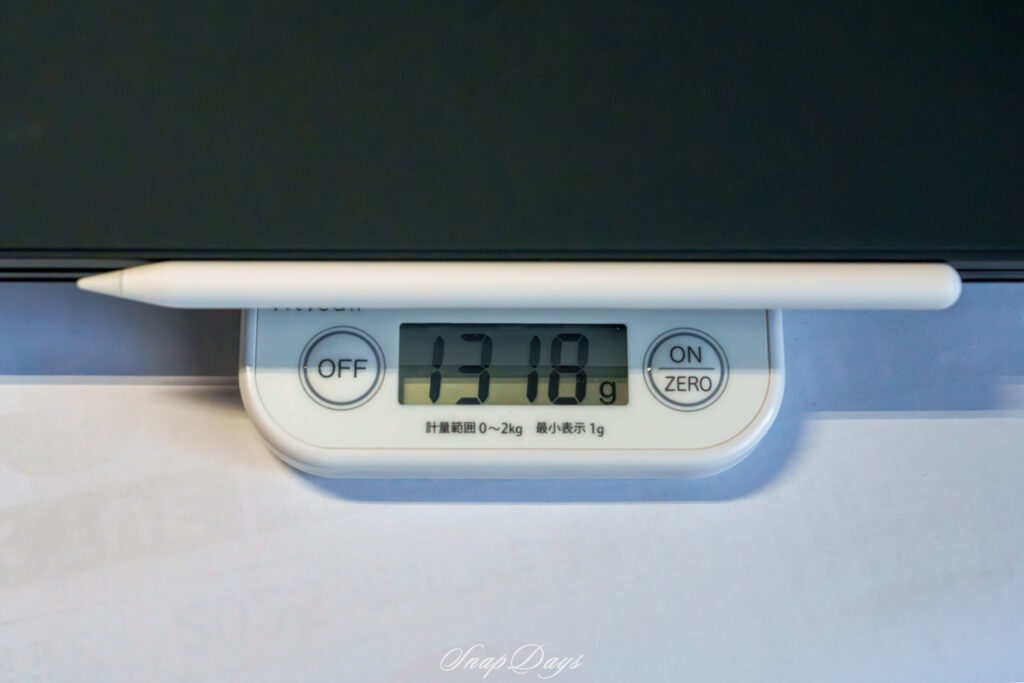
そこにさらにApple pencil Proを加えると13kgオーバーに。なかなか気軽に外に持ち出せる重さではありません。
とっても高い
次に気になるのがその価格です。お値段なんと13インチモデルであれば驚異の59,800円(11インチモデルで49,800円)。パソコン用の高級キーボード顔負けの価格設定です。iPad本体と合わせると普通にMacBook Airが、構成によってはMacBook Proが買えてしまいます。コスパだけで考えると「MacBook Airでいいのでは?」という意見ももっともです。
タブレットとしては使えない
Magic Keyboardを使用するとiPadはもうタブレットとしては使えません。というのもMagic Keyboardは角度調整できる範囲に限りがあるので、一般的なカバーのようにくるっとキーボード側をiPad本体の後ろに回して平置きすることはできません。Magic Keyboardに取り付けた状態でApple Pencilを使ったり、アプリによってはタッチで操作するというのはなかなか難しいと感じました。
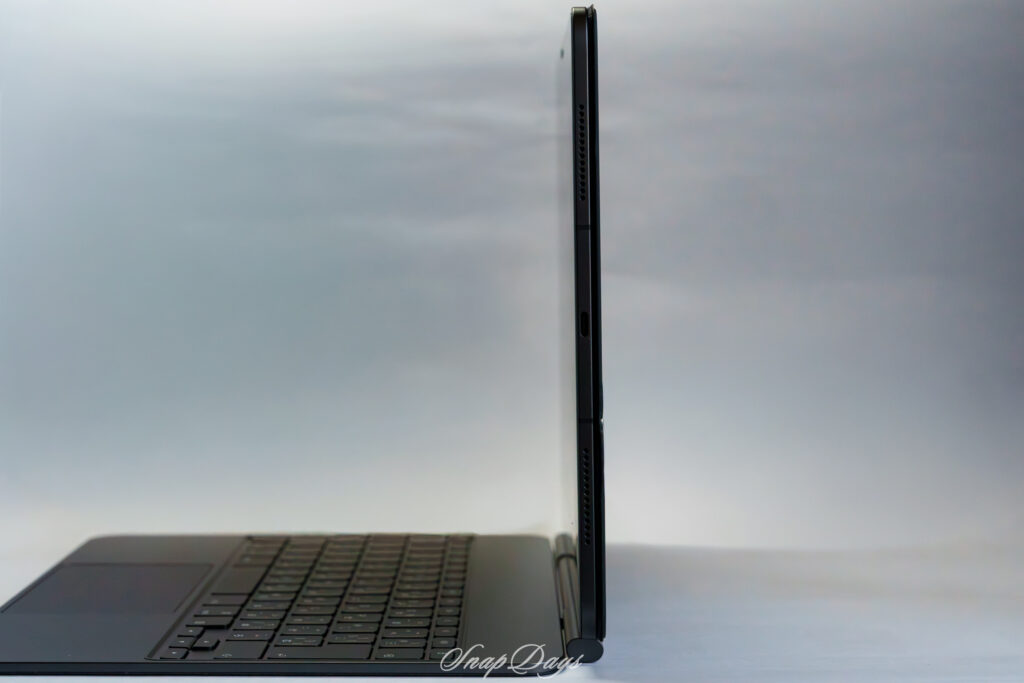
開いて直角の状態から・・・
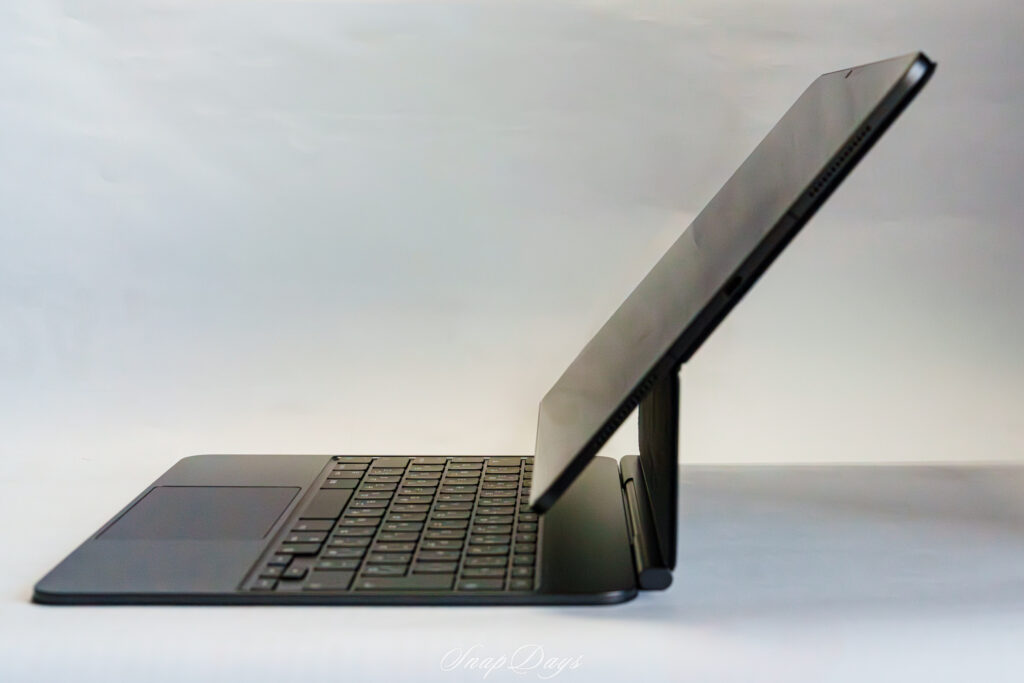
最大でここまでしか開くことができません。Smart keyboard FolioのようにここからiPadの背面までひっくり返すことができないので人によってはこの時点で選択肢に入らないかもしれません。ちなみに私はこの仕様、個人的に実はそんなに気になっていません。それはMagic Keyboardを使用する時は「これはパソコンだ」と割り切って使うからです。
それでも選びたくなる理由
では、なぜ僕はMagic Keyboardを選んだのか。答えはシンプルで、実用性とロマンが共存しているからです。
実際にブログを書く環境としては十分に実用的。打鍵感、トラックパッド、マルチタスクとの相性、どれも満足度が高いのです。そしてもう一つは「iPadがMacBookのように使える」というワクワク感。これは使ってみないとわからない魅力で、ガジェット好きとしては抗えない部分でもあります。
Proモデルに対するロマンについては別記事でも語っているのでぜひご覧ください。
「iPad Pro × Magic Keyboard」おすすめの使い方
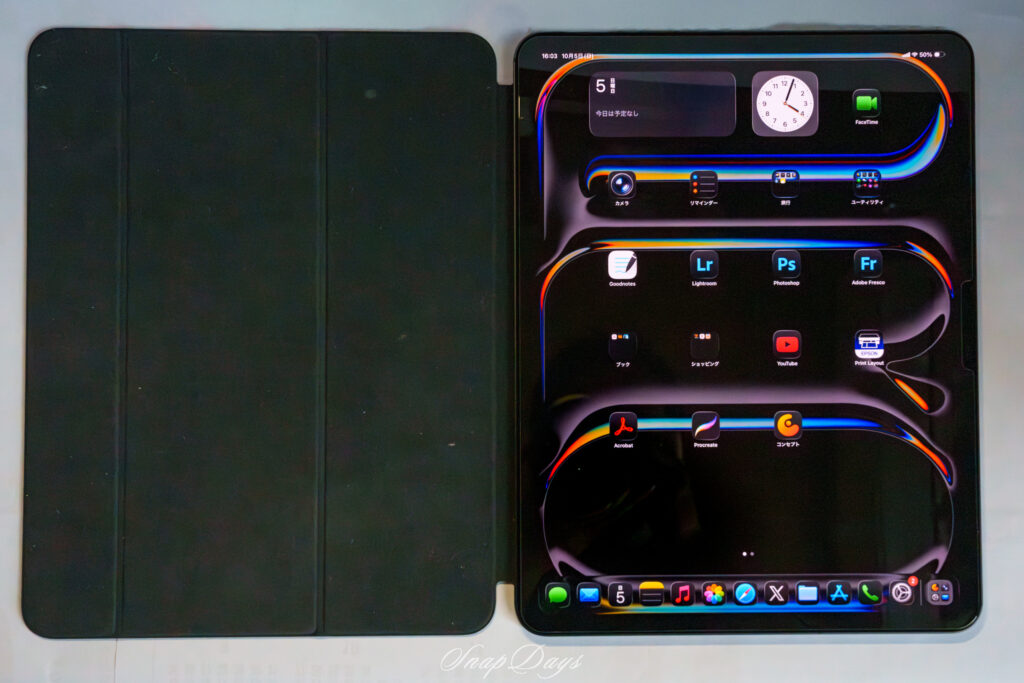
これまで述べたMagic Keyboardのメリットとデメリットを考慮し、「iPad Pro × Magic Keyboard」のおすすめの使い方をご紹介します。それはMagic Keyboardは据え置き専用キーボードと割り切ることです。がっつりとキーボードを使ってブログなどの文章の執筆を行う時はもちろんMagic Keyboardを取り付けて使用します。そしてちょっとゲームをしたい、Apple Pencilを使ってイラストを描きたいという時はさっとiPadを取り外して通常のタブレットとして使用します。これはiPadとMagic Keyboardがマグネットで簡単に取り外してできるからこそです。またMagic Keyboardを使いたくなった時はそのままガチャッと取り付けるだけです。取り外した時は完全な裸になるので傷が気になる時や、そのまま外に持ち出す時はSmart Folioがおすすめです。こちらもマグネットで簡単に脱着ができます。ただでさえ高級なMagic Keyboardにこれまたお高いSmart Folioまで揃えるのはお財布にも大打撃ですが、僕はこのスタイルで快適に使用できています。用途によってスタイルを変えることができるというのは、ある意味でMacBookにはない魅力なのかもしれません。
まとめ:iPadの完成形のひとつ
M4 iPad Proと新しいMagic Keyboardの組み合わせは「文章を書く人にとっての完成形のひとつ」だと感じました。
確かに重さや価格の問題はあります。でも、気軽に取り出してすぐに書ける環境、ペアリング不要の便利さ、iPadならではのアプリやタッチ操作の強み。これらが合わさった体験はMacBookにはない魅力です。
冷静に考えればMacBook Airを買うのも正解です。しかし「iPad Pro × Magic Keyboard」にはそれを超える体験があります。実用性とロマン、その両方を求める人にとって最高の相棒になるはずです。