はじめに
今回は、2025年7月に発売されたばかりのシャオミの新しいタブレット、Redmi Pad 2を写真編集の視点からレビューしていきます。このRedmi Pad 2の大きな特徴はなんといってもその安さとコスパの高さ。2.5Kの高精細な11インチディスプレイとDolby Atmosにも対応した高品質なスピーカーを備えつつも、なんと2万円台で購入できるという良心的な製品なのです。2.5Kディスプレイは写真編集を趣味とする人には、「これだよこれ、こういうのでいいんだよ」と某グルメ漫画の主人公のように頷いてしまうタブレット端末ではないでしょうか。普段はモンスタースペックのM4 iPad Pro13インチを使用しているので、本当に興味本位での購入です。しかし、せっかく購入したのだからと、今回はこの格安タブレットRedmi Pad 2でどこまで写真編集ができるのか、趣味フォトグラファーの視点で実際にレビューしてみたいと思います。
【購入理由と前提】
購入の決め手は、前述した通り低価格ながらも2.5Kの高精細ディスプレイを搭載していたこと。発売直後は公式キャンペーンで2,200円の値引きと純正のカバーケースが付属するということも背中を押しました。以前よりシャオミというメーカーに興味もあったので、「2万円を切る価格で購入できるのであれば」と思い迷わずに購入したのです。スペック面ではハイスペックとは言えないものの、「この価格帯でLightroomがどこまで使えるのか」という点に興味がありあえてチャレンジしてみました。
スペック
シャオミ Redmi Pad 2の主なスペックは以下の通りです。
- プロセッサ:MediaTek Helio G100-Ultra
- メモリ:4GB +128GB、6GB +128GB、8GB +256GB
- オペレーティングシステム:Xiaomi HyperOS 2 ※Android 15がベース
- ディスプレイ・解像度:11インチ、2560×1600、274ppi
- リフレッシュレート:最大90Hz
- 輝度:500nits(標準値)、600nits(屋外モード)
- カメラ:(リア)800万画素、1/4インチ、1.12μmピクセルサイズ F値2.0、(フロント)500万画素、1/5インチ、1.12μmピクセルサイズ F値2.2
- バッテリー:9000mAh(標準値)、USB Type-C、18W急速充電に対応(同梱は15W)
- 寸法:(高さ×幅×厚さ)254.58 mm×166.04 mm×7.36 mm、重量:510g
- 外部ストレージ:microSDカード ※最大2TB
- 通信:Wi-Fi 5、Bluetooth 5.3
- カラー:ミントグリーン、ラベンダーパープル、グラファイトグレー
今回僕が選択したスペックはメモリ4GB、カラーはグラファイトグレー、Wi-Fiモデルとなります。この価格帯ながらセルラーモデルもラインナップされている本製品。外でも写真編集してそのままSNSにアップしたい方などには嬉しい仕様ではないでしょうか。
セルラーモデルとは?
Wi-Fiだけでなく、SIMカードを挿入してモバイルデータ通信も利用できる端末のこと。Wi-Fi環境がない場所でも単独でインターネットに接続できるため、場所を選ばずに利用できるのが特徴。Redmi Pad 2のセルラーモデルでは4GとGPSをサポート。自分で格安SIMなどを契約してSIMカードを挿せばすぐに使える。
外観
まずは簡単に外観を見ていきます。
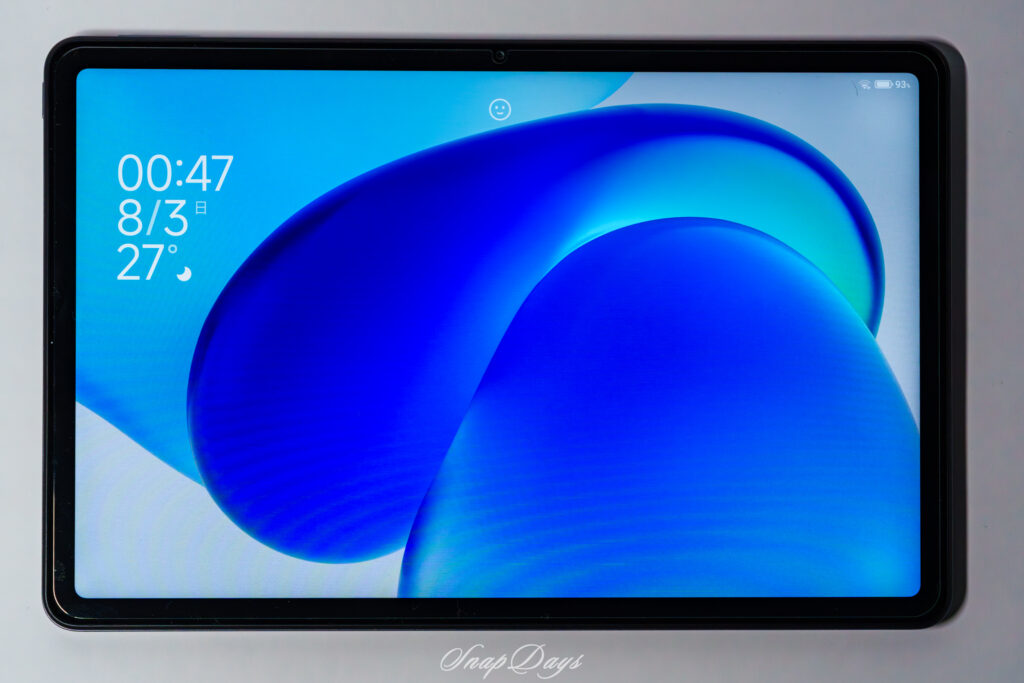
こちらがRedmi Pad 2の正面。ベゼル(縁の部分)もこの価格帯にしては十分に狭いと思います。デザインに古臭さを感じさせません。発色もよく2.5Kなだけあって高精細です。
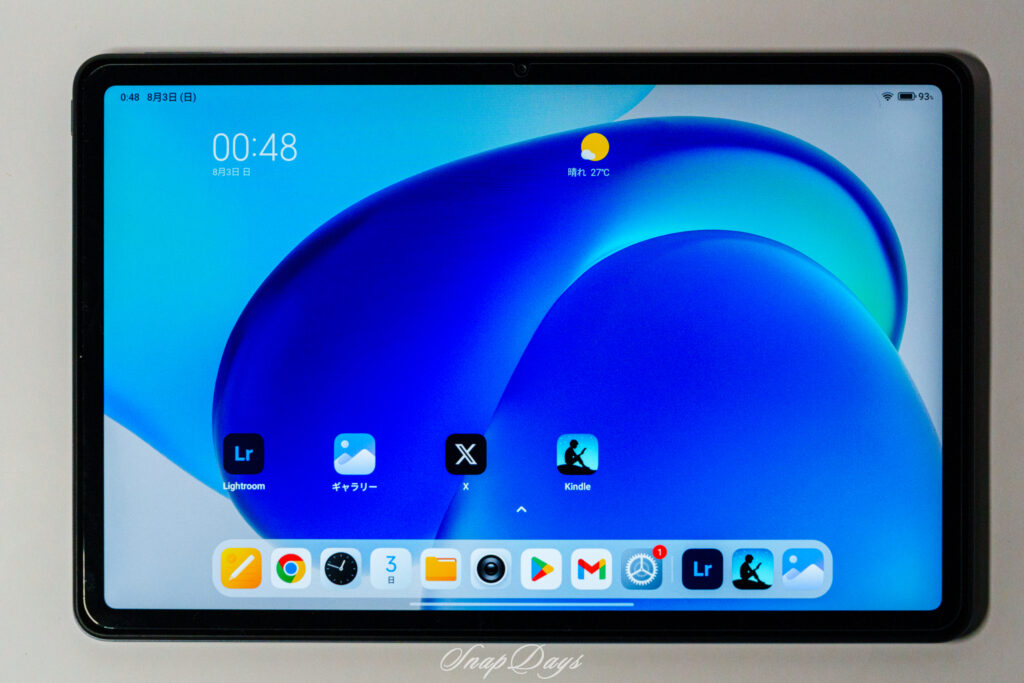
ホーム画面です。Androidがベースとなっているだけあってgoogle製のアプリがたくさんプリインストールされていました。この画像では分かり難いですが、横持ち状態にした時に上部の縁の中央にインカメラが搭載されています。このインカメラで顔認証でのロック解除も可能です。
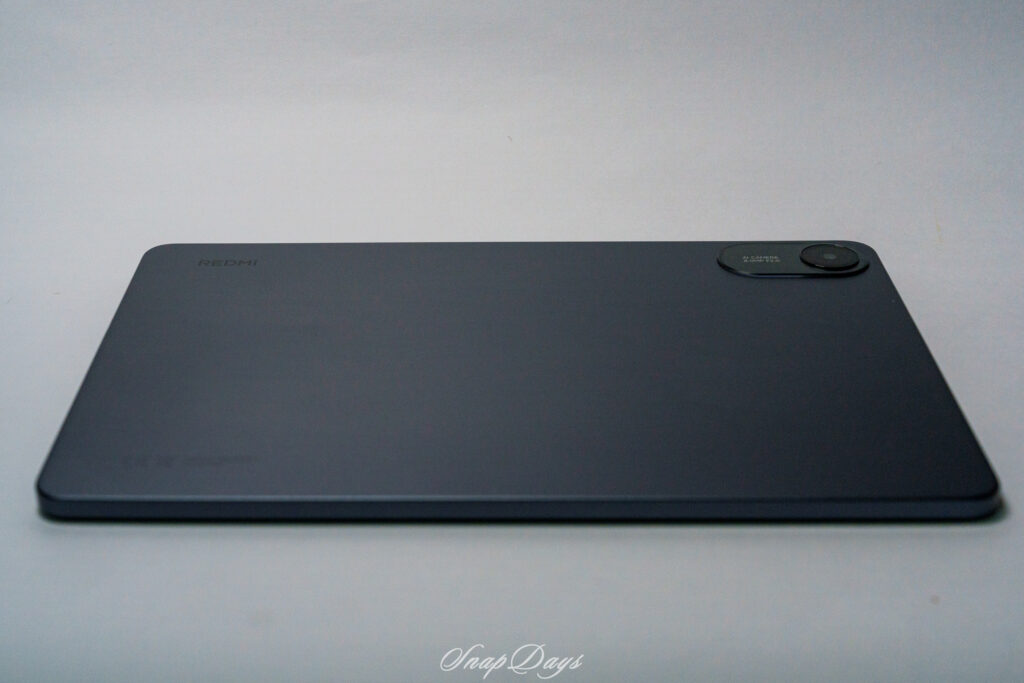
本体の裏面はこんな感じ。2万円台のタブレットだからと言ってチープな感じは全くありません。iPadと同じようなアルミニウムのずっしりとした質感で高級感すら感じます。今回購入したカラーはグラファイトグレーですが、なかなか渋い色味です。iPadのスペースグレイとほぼ同じ色味と考えてもらえればと思います。
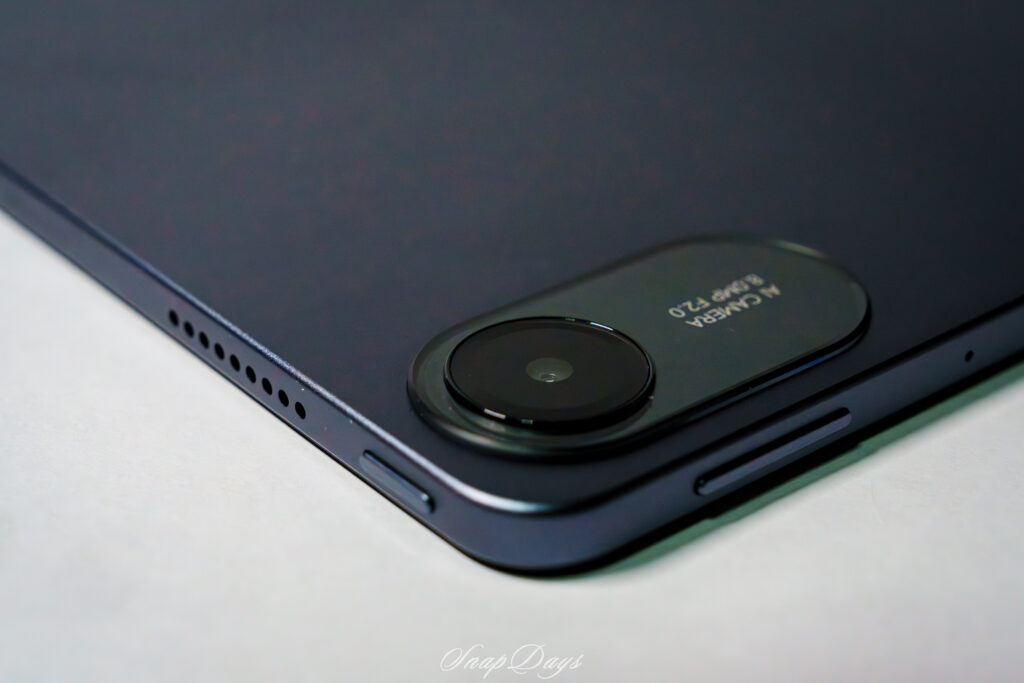
なかなか立派で存在感のあるカメラが付いています。800万画素、F2.0のカメラです。意外と出っ張りはなく、背面を下にして置いてもiPadやiPhoneのようにグラグラすることがそんなにありません。
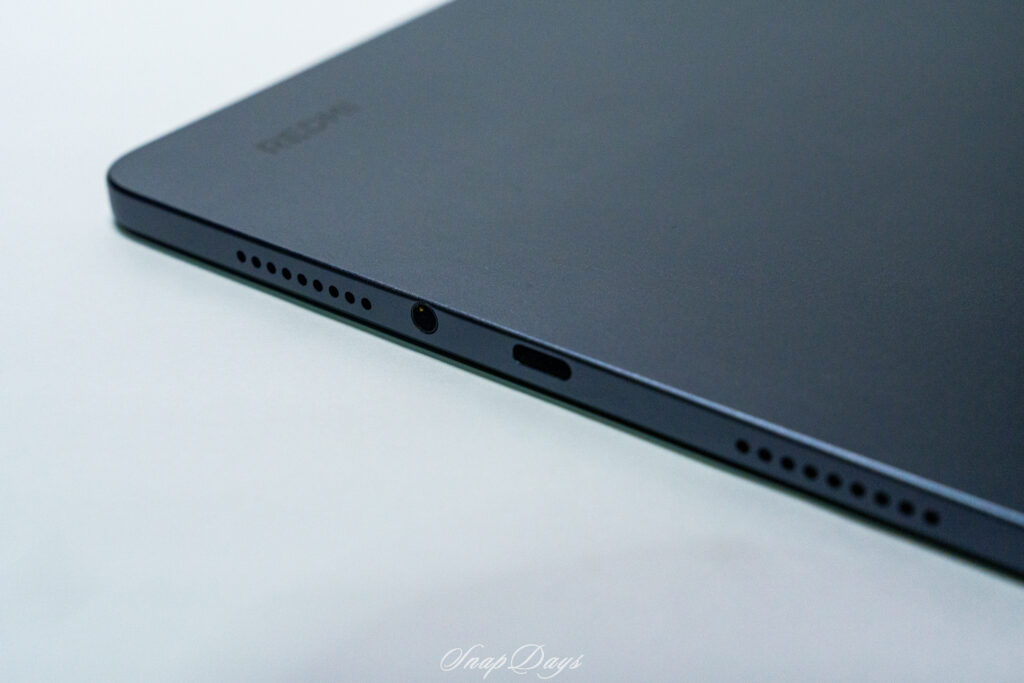
本体の底面にはUSB Type-Cポートを搭載しているため、外付けSSDを接続して大容量データを扱うことも可能です。特に、SamsungのポータブルSSDは高速転送とコンパクトなサイズで外出先の写真編集にもぴったりです。
▶️SamsungポータブルSSD T7レビュー|USB Type-Cで快適データ転送
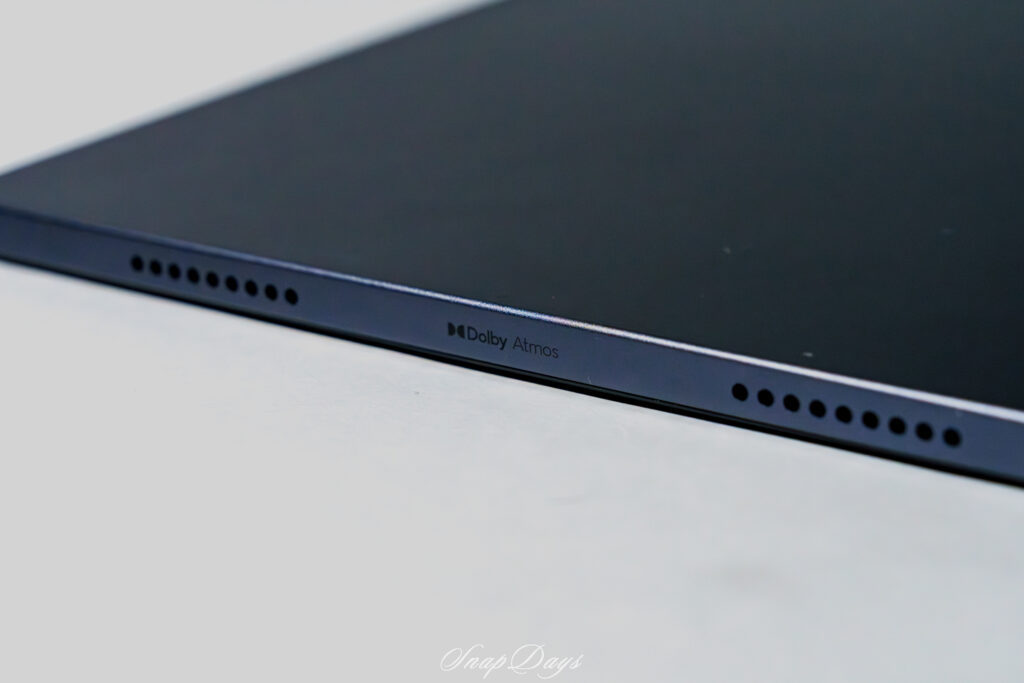
そして本体上部と下部の側面にはそれぞれ1つずつ、計4つのスピーカーが内蔵されています。低価格のタブレットで4つのスピーカーが内蔵しているのは有難いことです。しかもDolby Atmos対応なので臨場感ある音を出してくれます。動画や音楽の鑑賞にも最適なタブレットです。
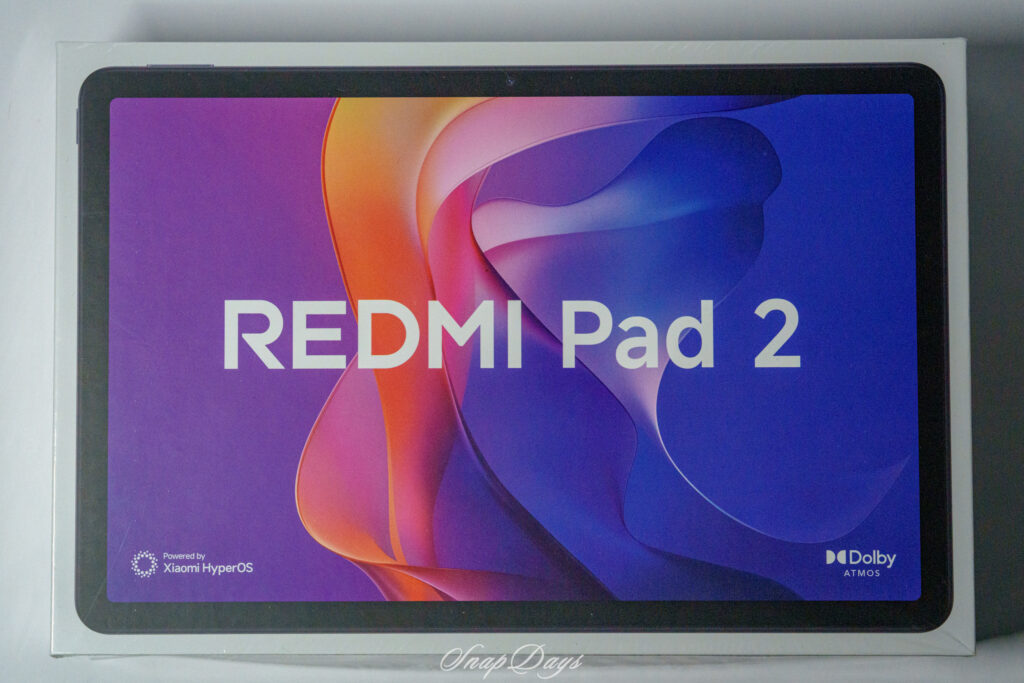
ちなみに化粧箱はこんな感じです。こちらも価格の割に丁寧な作りとなっていてiPadの箱を彷彿とさせます。写真は割愛しますが、箱の中には本体はもちろん、USB Tyoe Cケーブル×1本、ACアダプター×1個、クイックスタートガイドが同梱されていました。
実際に使用してみての感想
では、実際にRedmi Pad 2を使ってみての感想を述べていきます。
【写真編集における実力】
実際にLightroomを使ってRAW現像をしてみたところ、基本的な編集操作は問題なく行えました。カラーバランスの調整、トーンカーブ、明瞭度やかすみの除去など、iPad Proでできることは一通り可能です。おそらく生成AIを使用した不要オブジェクトの削除などは時間が掛かるだろうと予想していましたが、それが意外とすんなりと処理をしてくれます。iPad Proと大きな違いは感じられません。また、私はソニーの高解像度カメラであるα7R Vを使用しています。α7R Vが作り出す写真はとても高精細で高画質である反面、1枚あたりのデータ容量がとても大きく、RAW現像するにはそれなりのスペックを持ったPCなどが必要です。
▶️SONY α7R V 実機レビュー|作例・外観・機能まで徹底解説【高画素×AI AF】
性能の低いPCからα7R Vで撮影した写真をRAW現像しようとすると、露出や色温度などの基本補正を行うにも、スライダーを動かしてから画面にその補正内容が反映されるまでにラグが生じるのです。しかし、このRedmi Pad 2はそれほど高くはない性能でありながらも想像以上に快適にα7R Vの大容量データを容易く編集してくれるのです。
以下は実際にα7R Vで撮影した写真をRedmi Pad 2からLightroomでRAW現像しているところです。
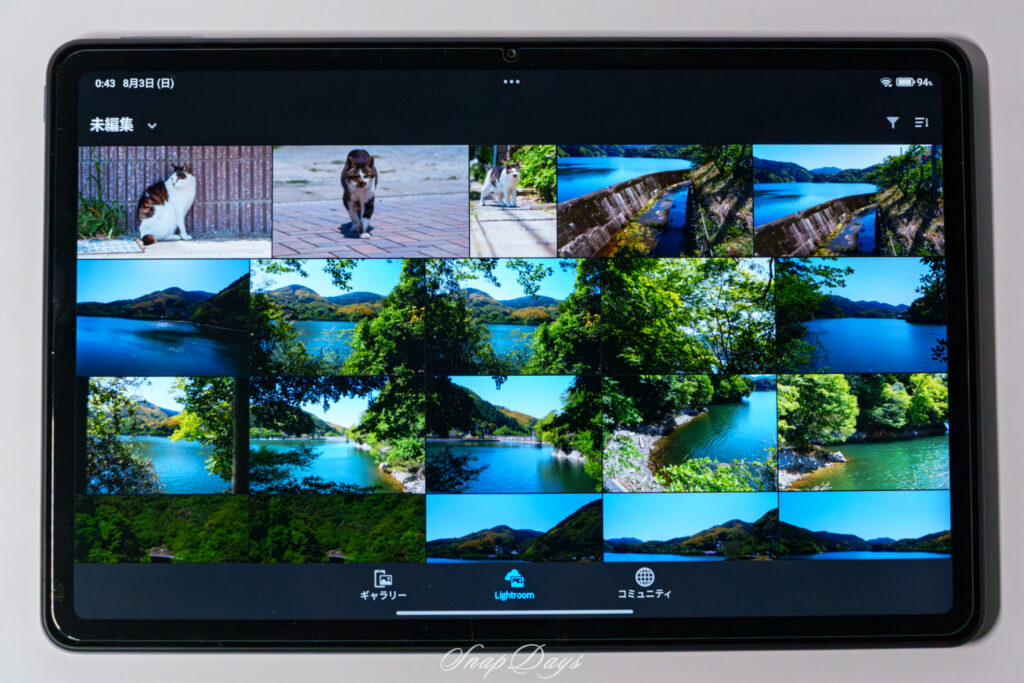
Redmi Pad 2でLightroomを起動した状態です。11インチという大きすぎず小さすぎずという絶妙なサイズ感で、自宅ではもちろんのこと、外出先でもちょっとした写真編集に活躍してくれそうです。
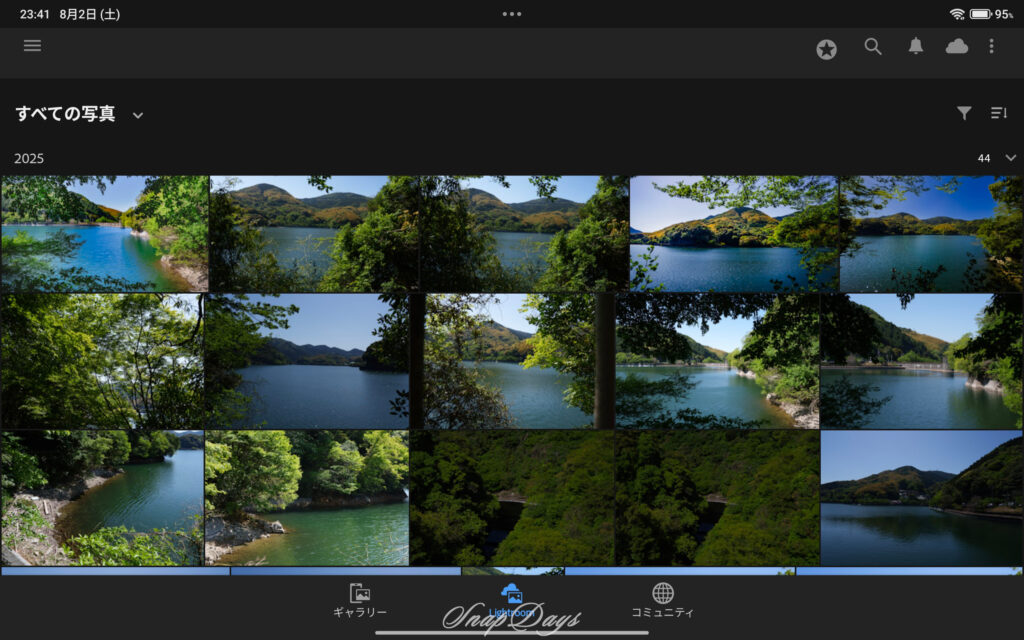
初めてのAndroidでのLightroomですが、普段使用しているiPad ProとUIはほとんど一緒で操作に戸惑うこともありませんでした。しかもメモリ喰いの激しいLightroomが格安タブレットできびきび動く。驚きです。
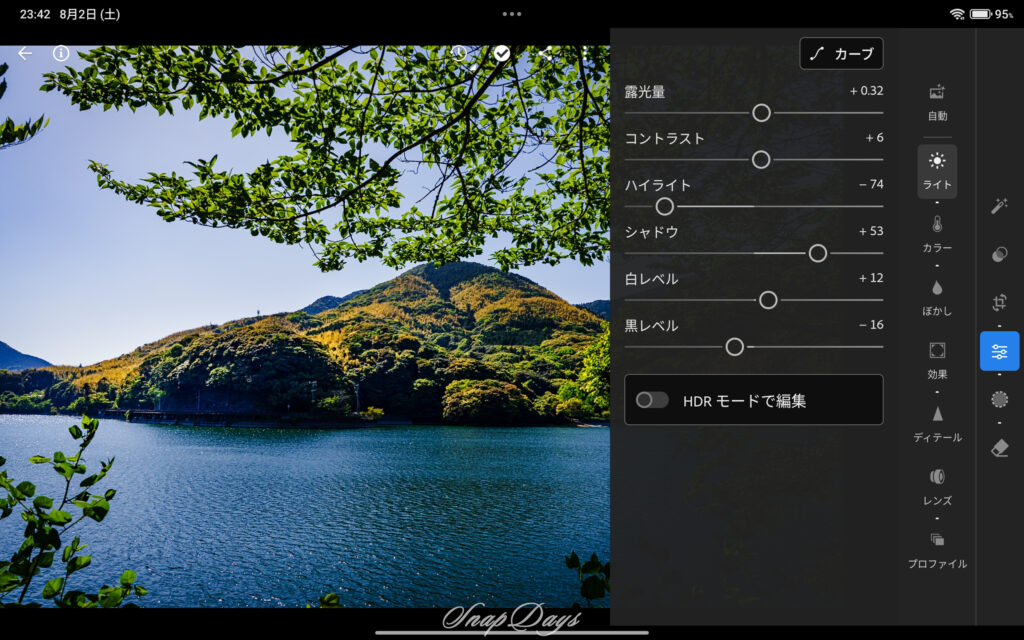
基本補正のやり方もiPad版のLightroomと同じです。
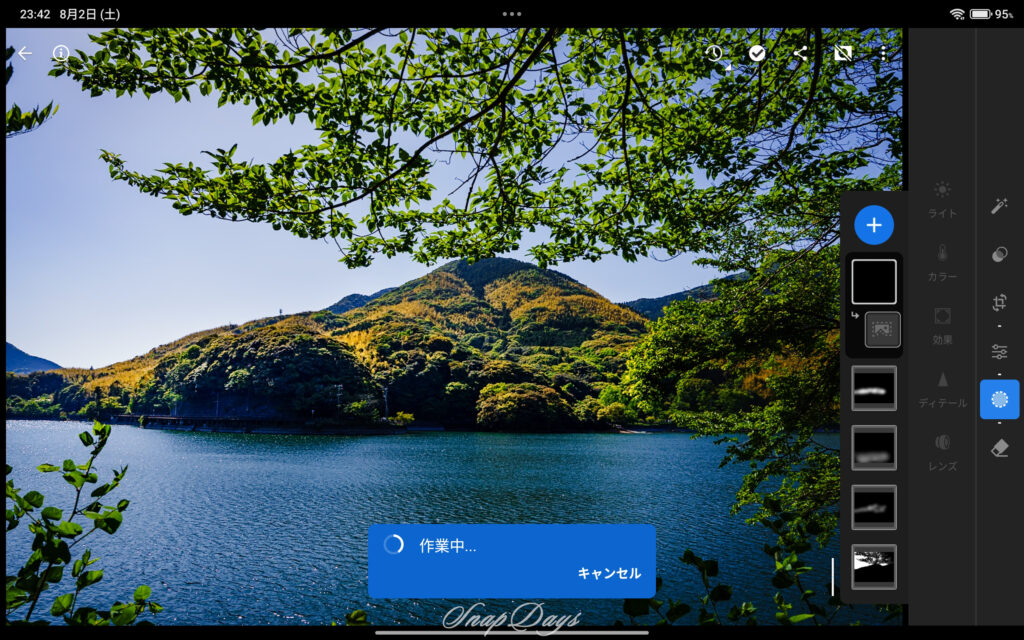
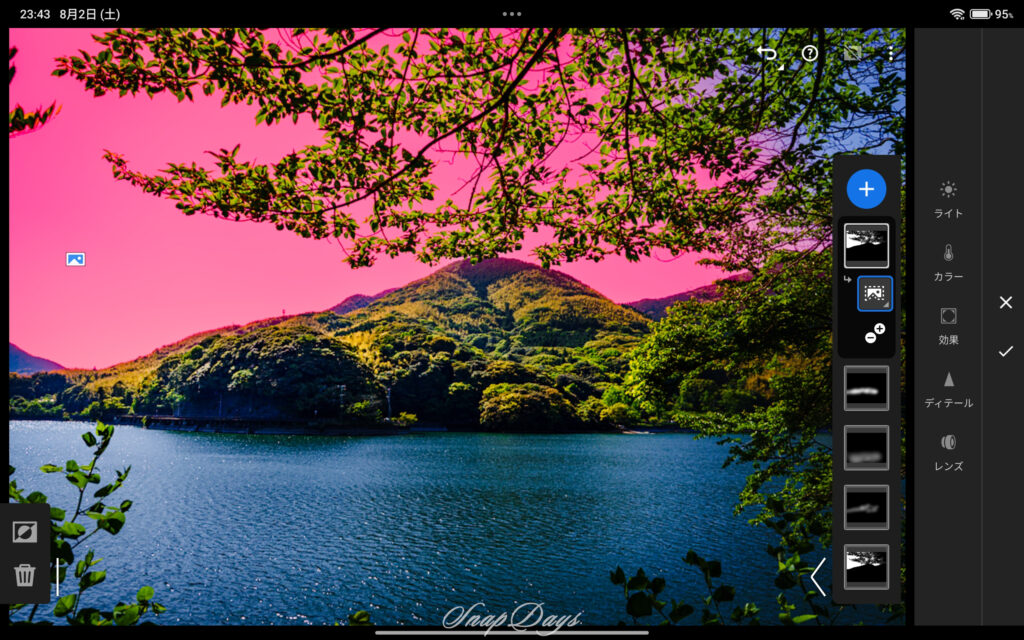
空を被写体認識させてマスクを適用した状態です。おそらくメモリにそれなりの負荷を掛ける作業ですが、思いのほかあっという間に処理をしてくれます。「iPad Proの存在意義…」と思ってしまうほどです。
ただし、書き出し処理にはある程度の時間が掛かります。1枚あたり数十秒〜数分掛かることもありました。ここがiPad Proとの違いを大きく感じた部分でした。しかし、逆に言うとこれ以外の違いはほとんど感じられないという結果に。もちろんあくまでも1枚での編集においての話なので、これが何百枚、何千枚というボリュームになるともっと顕著な違いが見られるかもしれません。とは言え、数枚の写真をじっくり編集するような趣味用途であれば、十分実用に足るレベルだと感じました。むしろこの価格でこれだけできるのであれば文句なしです。
RAW現像やレタッチについては過度にやり過ぎると不自然な写真になってしまうので注意が必要です。ただし、写真は自己を表現するものであり、正解はありません。あなただけの正解にたどり着くための記事も書いているのでぜひチェックしてください。
▶️やりすぎレタッチは悪?初心者が知っておきたいRAW現像の考え方と対処法
【写真ビューアーとしての魅力】
高精細なディスプレイを活かして、これまでに撮影した写真を閲覧するビューアー用途にもぴったり。スマホよりも大きな画面で写真の閲覧を楽しむことができます。さらに最大2TBのmicroSDカード対応なので、容量の大きな高画質写真も安心して扱えます。
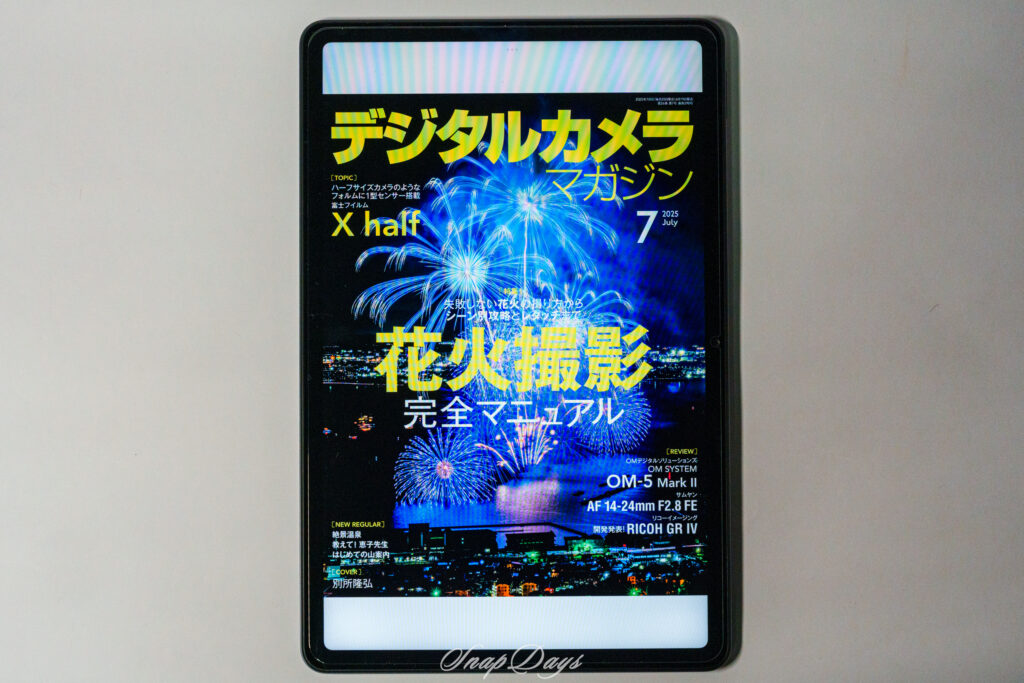
11インチというサイズ感、2.5Kの高精細を活かして電子書籍を楽しむのも良いでしょう。雑誌であれば見開きは少々厳しいかもしれませんが、本体縦持ちであれば十分に見やすいレベルです。また、漫画や文庫本などもベストなサイズ感だと思います。僕の場合、漫画であればこのRedmi Pad 2を使用し、雑誌を見開きで読みたい場合などは13インチのiPad Proを使用するなど用途に応じて使い分けています。13インチiPad ProとMagic Keyboardについては別記事でレビューしているのでぜひそちらもチェックしてみてください。写真編集だけではない文章執筆においても最強のツールとなっています。

【Androidの使用感】
自分にとっては久しぶりのAndroidでしたが、UIがかなりiOSライクになっていてiPadユーザーでもすぐに馴染めました。基本的な操作は迷うことなく行えます。
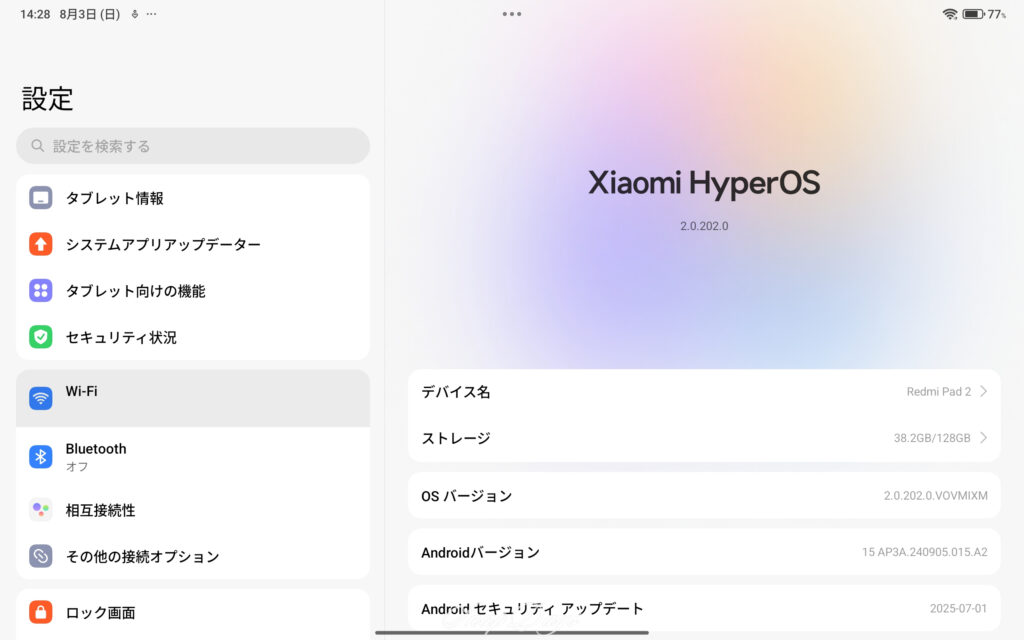
設定画面なんてほぼiPadです。ここまで露骨に似せて大丈夫なのかと心配になります。ユーザーとしては有難いですが。
【気になった点:メモリ4GB】
スペック面で最も気になったのが、搭載メモリが4GBという点。Lightroomのような写真編集アプリではメモリ使用量が大きいため、動作にどのような影響が出るのかがポイントでした。最近だとスマートフォンでも8GBやそれ以上のメモリが搭載されていることが当たり前になってきているため、メモリ4GBというのはやはり懸念要素です。実際に使用してみたところ、確かに動作が少し重たいと感じる場面はあります。一つ一つの動作に多少のカクつきがありますが、だからといってストレスが溜まるほどではありません。しかも、不思議なことに今回のメインテーマであるLightroomの使用に関して言えば、操作する上での支障はそれほど感じられませんでした。やはりここでも言えることは、「この価格でここまでできるのであれば文句なし」ということです。
こちらのRedmi Pad 2は仮想メモリとしてストレージから最大4GBを割り当てることが可能です。
実際に4GBの仮想メモリを割り当てたところ、少し動作が軽快になったことが体感できました。
まとめ
Redmi Pad 2は、低価格ながら写真編集も含めたマルチメディア用途に幅広く対応できるコストパフォーマンスに優れたタブレットです。
すでにハイスペックなメインタブレットを持っている人のサブ機として、または趣味としてLightroomなどを軽く使ってみたい人には非常におすすめできます。重い処理や大量の作業には向きませんが、2万円台でここまでできるというのは素直に驚きでした。
写真をもっと気軽に楽しみたい人にこそ、手にとって試してみてほしい1台です。

追記:使用して1ヶ月のレビュー記事を公開しました!
今回ご紹介したシャオミのRedmi Pad 2ですが、その後1ヶ月使用してのレビュー記事を公開しました。購入直後には分からなかったRedmi Pad 2の良かったこと、そして気になったことについても正直にレビューしています。ぜひご覧ください!